設定編
SignalNow Professionalの設定
ご注意
初めてSignalNow Professionalをお使いになる場合
本ソフトウェアを使用する為には、お使いになる場所(緯度経度などの所在地情報)の設定が必要です。
初めて使用する場合など所在地の情報がわからない、または引っ越しなどにより場所の変更が生じた場合は、ブラウザーを使用して弊社サイトにアクセスし、設定内容を取得してください。
[ストラテジー株式会社 地盤増幅率取得サイトURL]
本ソフトウェアは本ソフトウェアをお使いになるPCがある場所に対して、“到達する地震の揺れの大きさ”(震度階級)と“揺れが到達するまでの時間”(猶予秒数)をお知らせします。
本ソフトウェアを使用する為には少なくとも次の設定が必要です。
- 所在地情報の設定
- 通報条件の設定
- ネットワーク(Proxy)の設定 ※必要に応じて。
設定は本ソフトウェアを起動した後、専用の設定画面から行います。
設定画面は通知領域(タスクバーの右端)に表示されているカエルの形をしたアイコンから呼び出します。アイコンを右クリックするとポップアップメニューが表示されますので、その中から該当するメニューを左クリックして表示される画面内の各項目を適切な値に変更してください。
設定が完了した後は普段通りにPCをお使いください。
設定した通報条件に合致した緊急地震速報を受信すると警報音とともに画面に表示してお知らせします。
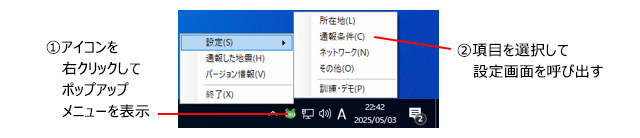
その他の画面も含め、詳細は各画面の説明の項を参照して下さい。
起動方法
本ソフトウェアはPCの起動に合わせて自動的に起動します(インストーラーにより、スタートアップに登録されています)。
本ソフトウェアを手動で起動するには次のどちらかで行います。
- デスクトップのSignalNow Professionalアイコンから起動する。
- スタートメニュー内のアプリ一覧からSignalNow Professionalを起動する。
起動するとタイトル画面が表示され、通知領域にアイコンを常駐させ動作を開始します。
起動した時点でソフト電池の残量が無い場合は動作を継続することができません。充電用電池を購入してから改めて起動して下さい。
なお、本ソフトウェアは複数を同時に動作させることはできません。起動時に既に本ソフトウェアが動作していた場合は、新たに起動した本ソフトウェアは動作を終了します。
※最初の起動時に.NET Frameworkのインストールを促された場合は指示に従いインストールしてから、改めて起動します。
終了方法
本ソフトウェアはWindowsのシャットダウンに合わせて自動的に終了します。
手動で終了するには、通知領域のアイコンを右クリックすると表示されるポップアップメニューから「終了」を選択します。
各画面の説明
本ソフトウェアで表示される画面は、主に設定画面と通報画面により構成されています。
設定画面は機能ごとに用意されており、各設定画面で指定した内容は即座に反映されます。
[設定画面]
設定 - 所在地
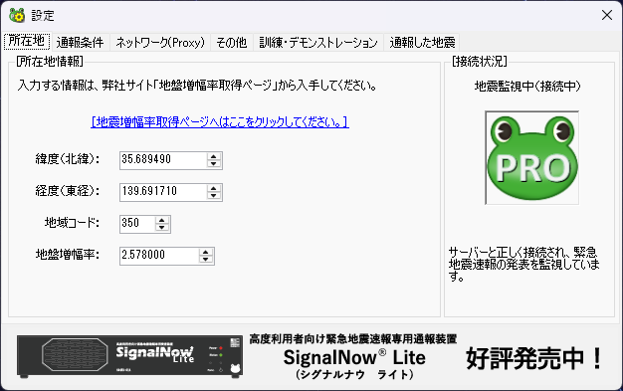
本ソフトウェアをお使いになるPCの所在地となる情報を入力します。
入力する情報は「地盤増幅率取得ページ」へのリンクをクリックすると表示されるサイトから取得します。
画面の右側には弊社サーバーとの接続状況が表示されます。
緑色: 弊社サーバーと接続状態
橙色: 弊社サーバーとの接続を試行中
赤色: 弊社サーバーと切断状態
設定 - 通報条件
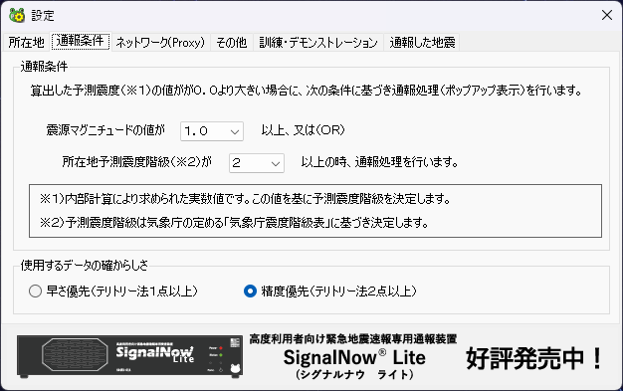
緊急地震速報を受信し、予測した結果がこの画面で指定した条件に合致すると、通報画面を表示してお知らせします。
次の2つの条件のどちらかが合致すると、通報画面をポップアップ表示してアラーム音とともにお知らせします。
通報条件
- 震源のマグニチュード
1.0~9.0(1.0単位) - 予測震度階級
震度0、1、2、3、4、5弱、5強、6弱、6強、7
使用するデータの確からしさ
特に指示が無い限り「精度優先」を指定します。
設定 - ネットワーク(Proxy)
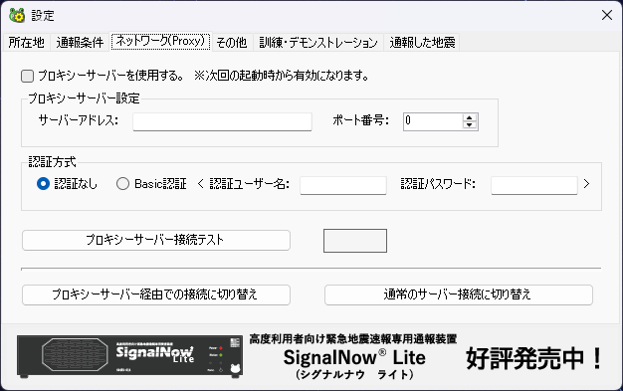
インターネット接続に使用するProxyサーバーの情報を入力します。
- プロキシーサーバーを使用する。
使用する場合はチェックマークをつけます。 - プロキシーサーバー設定
- 認証方式
認証方式はBASIC認証のみ対応です。 - プロキシーサーバー接続テストボタン
プロキシーサーバーと接続確認を行います。正しく通信できれば200番台の数値が表示されます。
設定 - その他
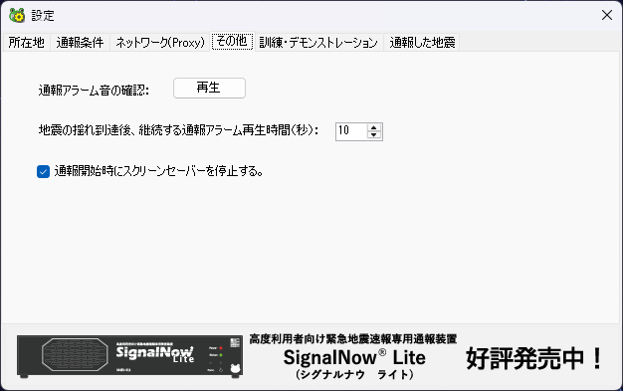
通報処理時に再生されるアラーム音の確認や、地震波の到達後、アラーム音の再生を継続する時間などを指定します。
- 通報アラーム音の確認
再生ボタンを押すと、アラーム音が再生されます。 - 地震の揺れ到達後、継続する通報アラーム音の再生時間(秒)
通報画面で猶予秒数が0秒になった後もアラーム音を再生する時間を秒数で指定します。 - 通報開始時にスクリーンセーバーを停止する。
Windowsのセキュリティ関係の仕様変更により動作しないことがあります。その場合はWindowsの設定でスクリーンセーバーの使用を中止して下さい。
設定 - 訓練・デモンストレーション
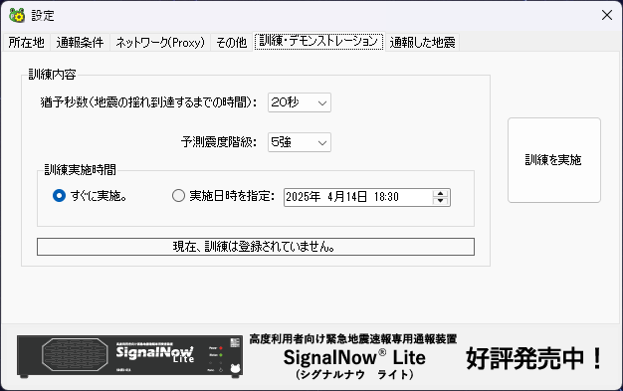
訓練内容に指定した内容で、通報処理をシミュレートすることができます。避難訓練などにもお役立て下さい。
- 猶予秒数(地震の揺れが到達するまでの時間)
- 予測震度階級
指定された内容を予測結果として、通報画面に表示します。 - 訓練実施時間
通報処理を開始する時刻を指定します。 - 訓練実施ボタン
指定した内容でシミュレーションを開始します。
設定 - 通報した地震
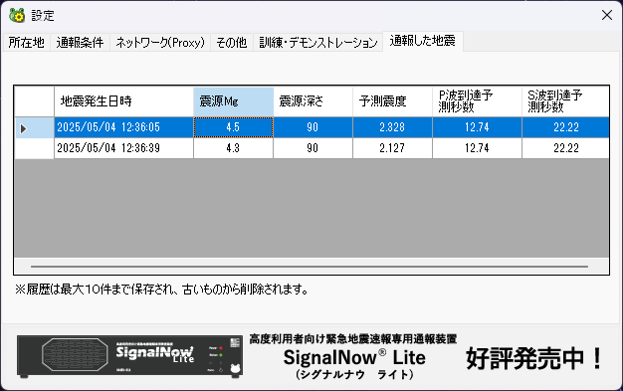
本ソフトウェアが通報処理を行った履歴を確認することができます。
表示されている履歴をダブルクリックすることで、通報画面でも確認することができます。
履歴は本ソフトウェア終了時に、直近の10件のみ保存され、次回の動作時に引き継がれます。
[通報画面]
通報画面
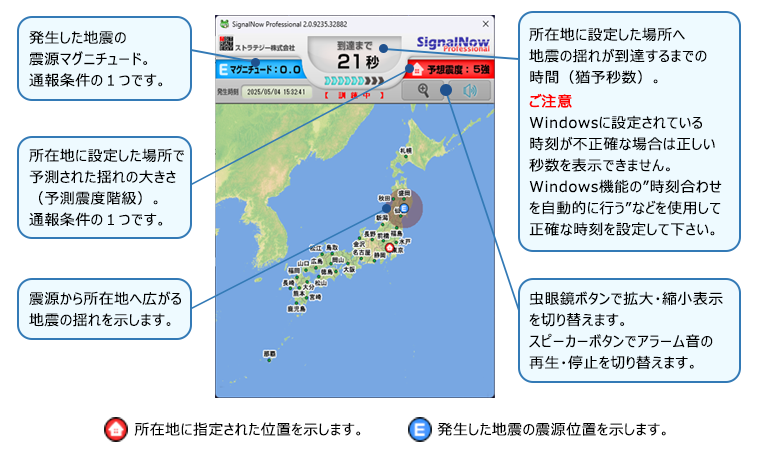
SignalNow Professionalの使用期間について
SignalNow Professionalは使用期間が定められているソフトウェアです。継続して使用する為にはソフト電池の残量が必要です。
残量がなくなった場合はサポート窓口より充電用電池を購入し、充電を行って下さい。
問い合わせおよびサポート窓口
本ソフトウェアに関するお問い合わせは、次のお問い合わせフォームよりお願いいたします。
SignalNow Professional お問い合わせフォーム
返信は弊社営業日に順次行います。お問い合わせの内容によっては、ご回答にお時間をいただく場合や、お答えできない場合がございます。あらかじめご了承ください。
その他
- 緊急地震速報は技術的な限界により、予測された震度などは実際の結果と異なることがあります。ご理解の上お使い下さい。詳細については同梱されている使用許諾契約書をご参照下さい。
- 本書記載の内容と実際の動作が異なる場合や特に説明のない動作については、実際の動作を正とします。
- SignalNow(シグナルナウ)はストラテジー株式会社の登録商標です。
その他、説明に記載されている会社名、製品名などは、一般に各社の商標、または登録商標です。